Decimetro 2.0 - Manuale d’uso
v. 1.10 (23/12/2022)
Indice
Introduzione
Cos’è Decimetro 2.0?
Decimetro 2.0 è il sistema di gestione dei dati territoriali e di supporto alle decisioni adottato da Città Metropolitana di Milano per visualizzare su mappa e gestire i dati relativi alle attività dei seguenti Settori:
- SETTORE RISORSE IDRICHE E ATTIVITÀ ESTRATTIVE
- Servizio Risorse Idriche
- Servizio Cave
- Servizio Acque Reflue
- Servizio Amministrativo AIA (Autorizzazioni Integrate Ambientali)
- SETTORE RIFIUTI E BONIFICHE
- Servizio Bonifiche Siti Contaminati / Servizio Sviluppo Interventi Tecnici Strategici Siti Contaminati
- Servizio Coordinamento Tecnico Rifiuti
- SETTORE QUALITÀ DELL'ARIA, RUMORE ED ENERGIA
- Servizio Efficienza Energetica
- Servizio Azioni per la Sostenibilità Territoriale
- Servizio Inquinamento Atmosferico
- Servizio Procedimenti AUA
- Servizio Impianti di Produzione Energia, Risparmio Energetico e Qualità dell'Aria
- AREA AMBIENTE E TUTELA DEL TERRITORIO
- Direzione dell'Area
- Servizio Sviluppo Sostenibile e Sistemi di Supporto alle Decisioni
Gli strumenti di gestione dei dati offerti da Decimetro 2.0 consentono la creazione integrata di dati e metadati, la visualizzazione di mappe personalizzate e l'accesso ai servizi OGC (Open Geospatial Consortium) e REST (Representational State Transfer) per la comunicazione con altri sistemi. Ciascun set di dati nel sistema può essere condiviso pubblicamente o reso accessibile solo a utenti/settori specifici, attraverso un sistema dedicato di autenticazione e profilazione.
Architettura della piattaforma
La piattaforma Decimetro 2.0 è stata sviluppata da Colouree S.r.l. utilizzando tecnologie open source.
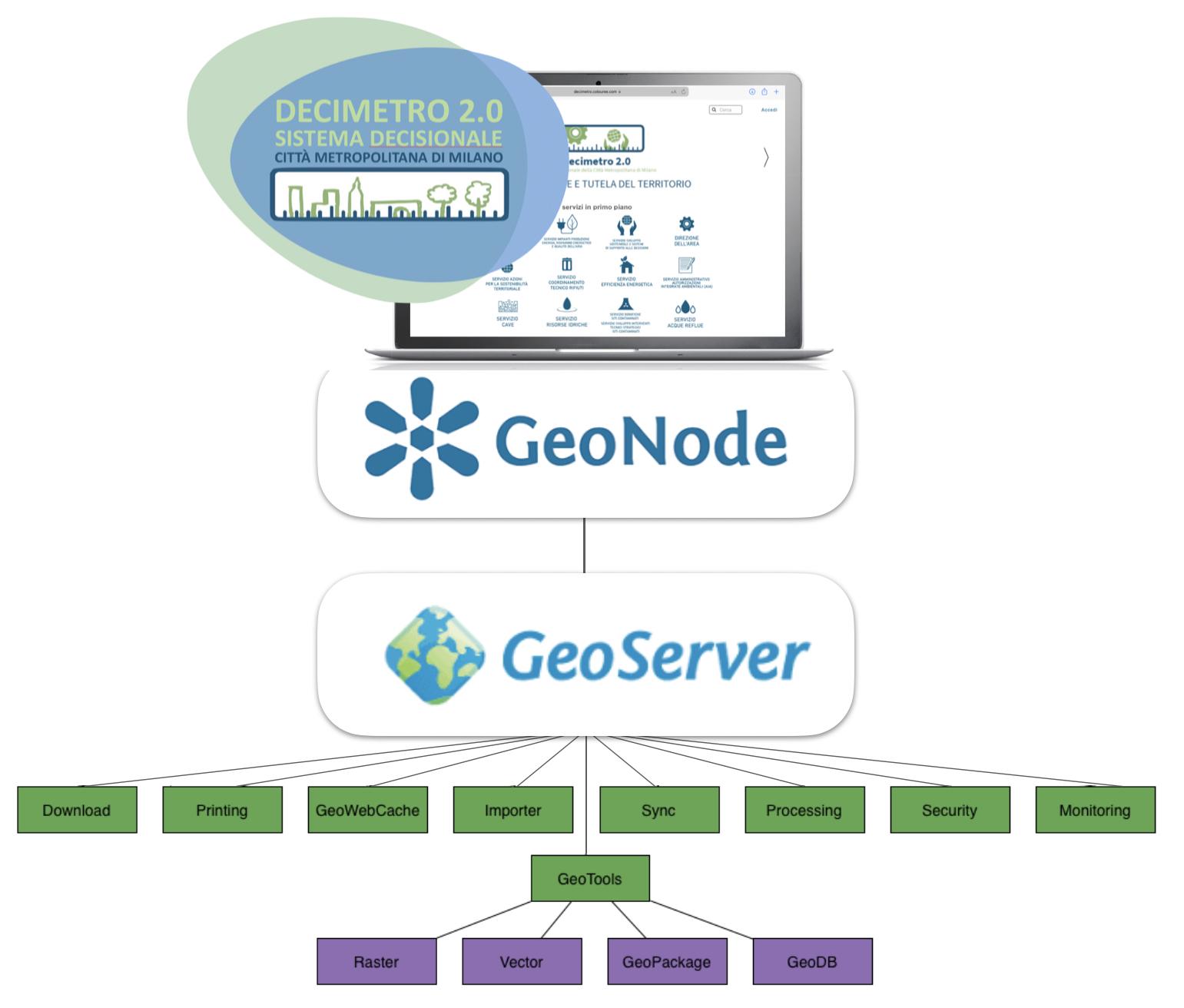
L'infrastruttura dei dati territoriali rappresenta la componente centrale di Decimetro 2.0 ed è basata sul software GeoNode, sistema web-based per lo sviluppo di sistemi di informazione geospaziale (GIS) e per la distribuzione di infrastrutture di dati spaziali (SDI), conforme ai protocolli Open Geospatial Consortium (OGC).
L'architettura del sistema si basa su un insieme di strumenti e librerie di base che forniscono gli elementi costitutivi dell'applicazione, così come sintetizzato nel seguente schema:
Utilizzo della piattaforma
Pagina di benvenuto
La piattaforma Decimetro 2.0 della Città Metropolitana di Milano è accessibile, tramite browser, all'indirizzo web:
Una volta raggiunto il sito web, la pagina di benvenuto presenterà i contenuti illustrati di seguito, disponibili anche senza inserire le credenziali d'accesso.
Finché non si accede con le proprie credenziali non si ha accesso alle funzioni riservate in modo specifico al proprio utente.

1. Cerca: all'interno di questo campo l'utente può inserire alcune parole chiave per lanciare una ricerca di contenuti all'interno della piattaforma.
Per avviare la ricerca, scrivere alcune parole-chiave e premere Invio.
Durante l'inserimento vengono automaticamente suggeriti i contenuti presenti all'interno di Decimetro 2.0 più pertinenti con la ricerca in corso: è possibile fare clic su un suggerimento specifico per avanzare con le parole-chiave suggerite.
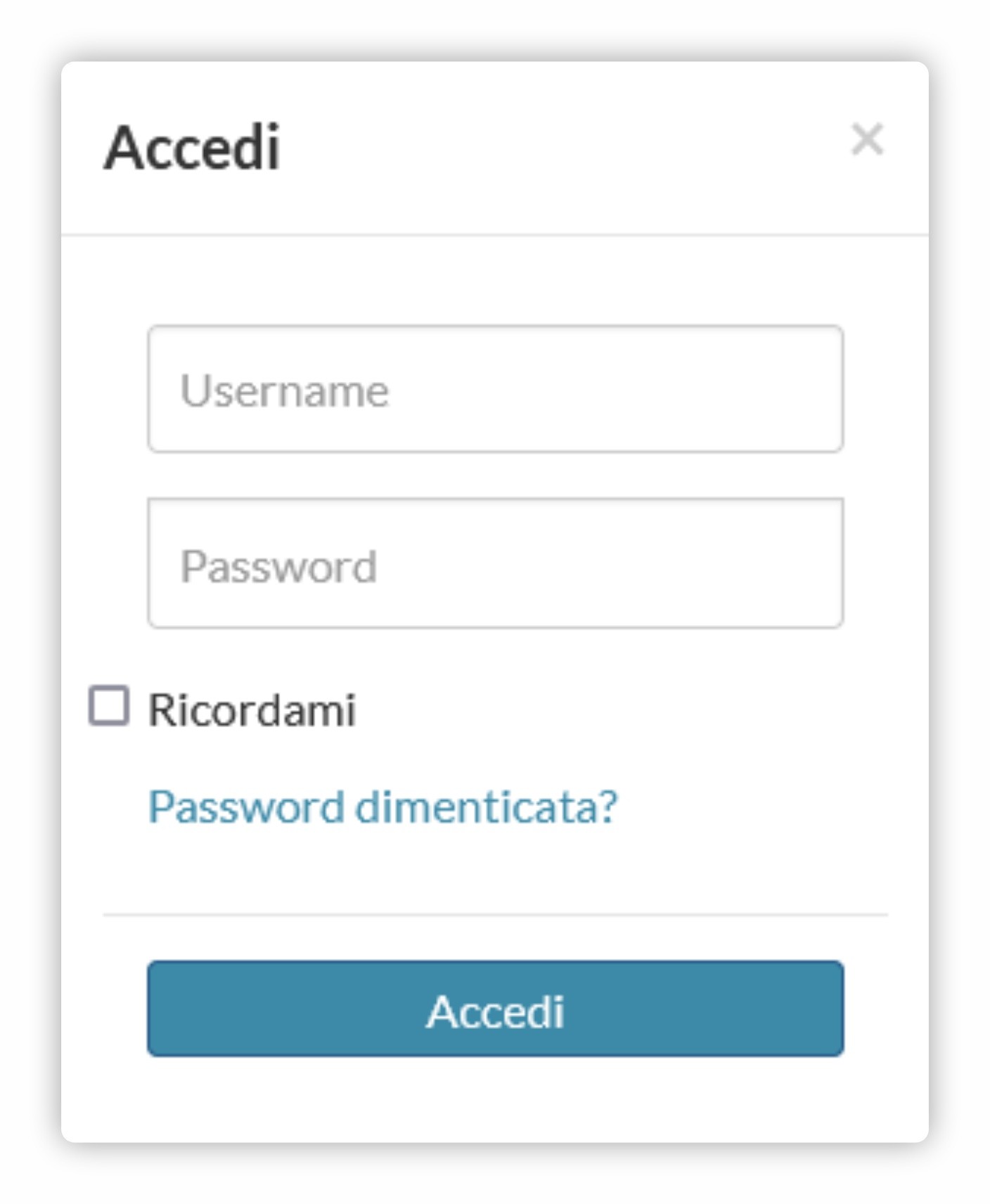
2. Accedi: facendo clic su questo pulsante è possibile entrare con le credenziali assegnate.
Una volta fatto clic su "Accedi" compare una finestra in cui viene richiesto di inserire Username e Password: una volta inserite le credenziali corrette, cliccando sul pulsante "Accedi", si avrà accesso alle funzioni riservate.
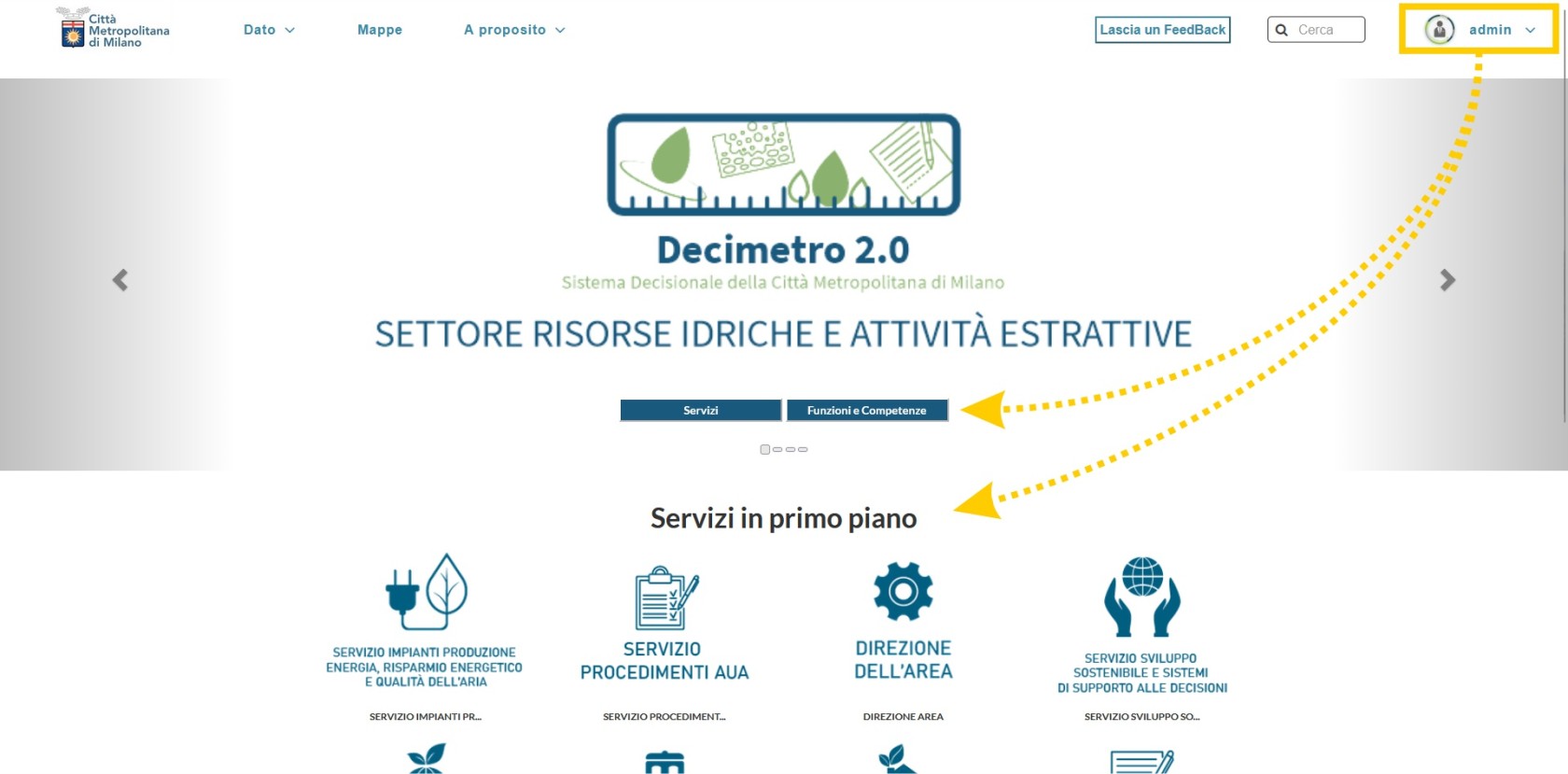
3. Carosello dei Settori: all'interno di questa sezione scorrono, automaticamente o premendo sulle frecce laterali, i Settori a cui Decimetro 2.0 è rivolto; una volta effettuato l'accesso, relativamente a ciascun settore è possibile accedere alle pagine "Servizi" e "Funzioni e Competenze".
"Servizi" è una pagina operativa da cui è possibile accedere agli strumenti di visualizzazione su mappa, relativamente a ciascun Servizio.
"Funzioni e Competenze" è una pagina informativa riportante, per ciascun Settore, una sintesi delle sue statistiche più rilevanti (es.: numero di procedimenti aperti ogni nell'ultimo anno, tipologie di macroprocedimenti aperti. etc.).
4. Servizi in primo piano: in questa sezione vengono mostrati i Settori a cui si può accedere con le proprie credenziali.
L'Amministratore della pagina può lasciare, in questa sezione, alcuni collegamenti apribili anche senza aver effettuato il login con proprie credenziali.
5. Lingua: un menu a tendina mostra le lingue disponibili per la piattaforma.
Accesso con credenziali
Per accedere alle funzioni avanzate di Decimetro 2.0 occorre accedere alla piattaforma con le credenziali assegnate.
Facendo clic su "Accedi", in alto a destra, compare sullo schermo una finestra in cui vengono richiesti Username e Password: inserendo questi valori, e premendo successivamente sul pulsante "Accedi" in basso, la finestra precedentemente aperta verrà ricaricata, implementando le funzioni riservate al proprio profilo utente.
La pagina di benvenuto, per esempio, se visitata dopo aver effettuato l'accesso, mostra funzioni aggiuntive quali i pulsanti "Servizi" e "Funzioni e Competenze", o un elenco più ricco di "Servizi in primo piano".
L'immagine mostrata è puramente esemplificativa: non tutti i "Servizi in primo piano" sono accessibili da parte di tutti i profili utente.
Accesso alla visualizzazione cartografica
Consultazione delle mappe senza effettuare l’accesso
Se non si è effettuato l'accesso con le proprie credenziali, è possibile accedere solo alle mappe riportate nella sezione "Servizi in primo piano" nella pagina di benvenuto.
Consultazione delle mappe per utenti registrati
Una volta effettuato l'accesso con le proprie credenziali, si può accedere a tutte le mappe riservate al proprio profilo utente.
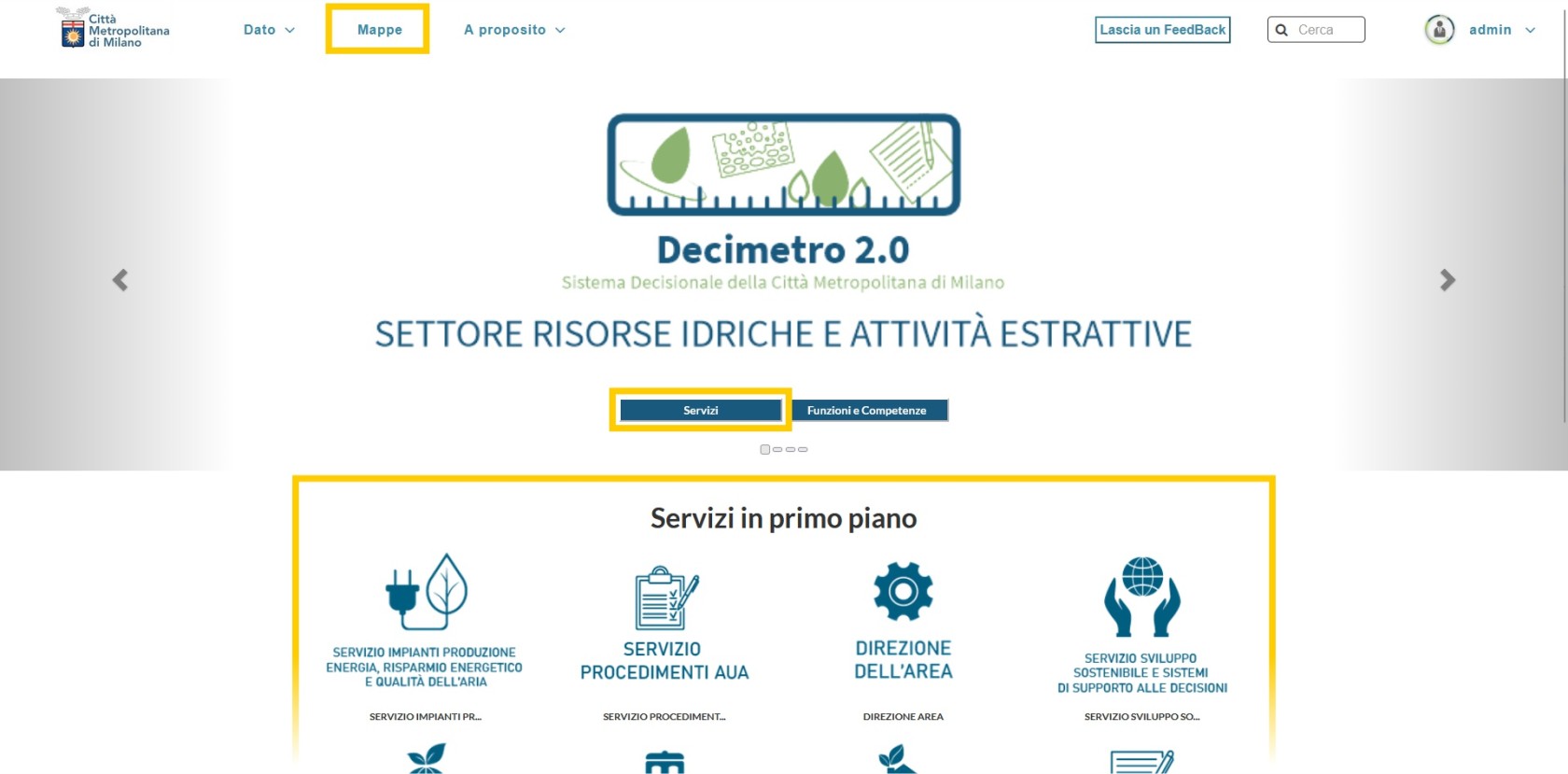
L'accesso alla visualizzazione cartografica può avvenire tramite:
- clic sulla voce "Mappe" in alto a sinistra, quindi su una voce all'interno dell'elenco di mappe che comparirà (Esplora mappe > Mappe trovate);
- clic sul pulsante "Servizi" all'interno del Carosello dei Settori (una volta apparso il proprio Settore di riferimento), quindi su una voce all'interno dell'elenco di mappe che comparirà (Esplora mappe > Mappe trovate);
- clic su uno dei "Servizi in primo piano" nella parte bassa della schermata di benvenuto.
Visualizzazione di mappe
La visualizzazione standard di una mappa all’interno di Decimetro 2.0 offre i seguenti strumenti:

1. Cerca un indirizzo: effettuando la ricerca di un indirizzo specifico, la visualizzazione della mappa verrà centrata su quell'area.
2. Filtra layers: in presenza di più livelli, è possibile filtrarli in base alle loro parole chiave, ossia mostrando solo quelli che contengono i termini inseriti.
3. Aggiungi livello: premendo questo pulsante, si accede ad un elenco degli altri layers che è possibile inserire nella mappa (in base alle autorizzazioni concesse al proprio profilo utente).
Cliccando sull’icona a forma di occhio si attiva/disattiva la visibilità del livello.
Lo slider sotto il nome di ciascun livello permette di regolarne l’opacità.
4. Widget: le finestre raggruppate in questa sezione mostrano informazioni sintetiche circa i dati presentati in mappa all'attuale livello di zoom.
5. Stile cartografico: cliccando sul riquadro è possibile scegliere uno stile alternativo per la rappresentazione cartografica.
6. Strumenti di visualizzazione e interrogazione:
- Mostra la mia posizione;
- Aumenta Zoom;
- Diminuisci Zoom;
- Passa a schermo interno;
- Zoom alla massima estensione;
- Interroga gli oggetti sulla mappa;
- Espandi / collassa.
Misurazioni
All’interno di una mappa è possibile effettuare misurazioni manuali.
Lo strumento “Misura” è accessibile dal menu “Opzioni” in alto a destra:
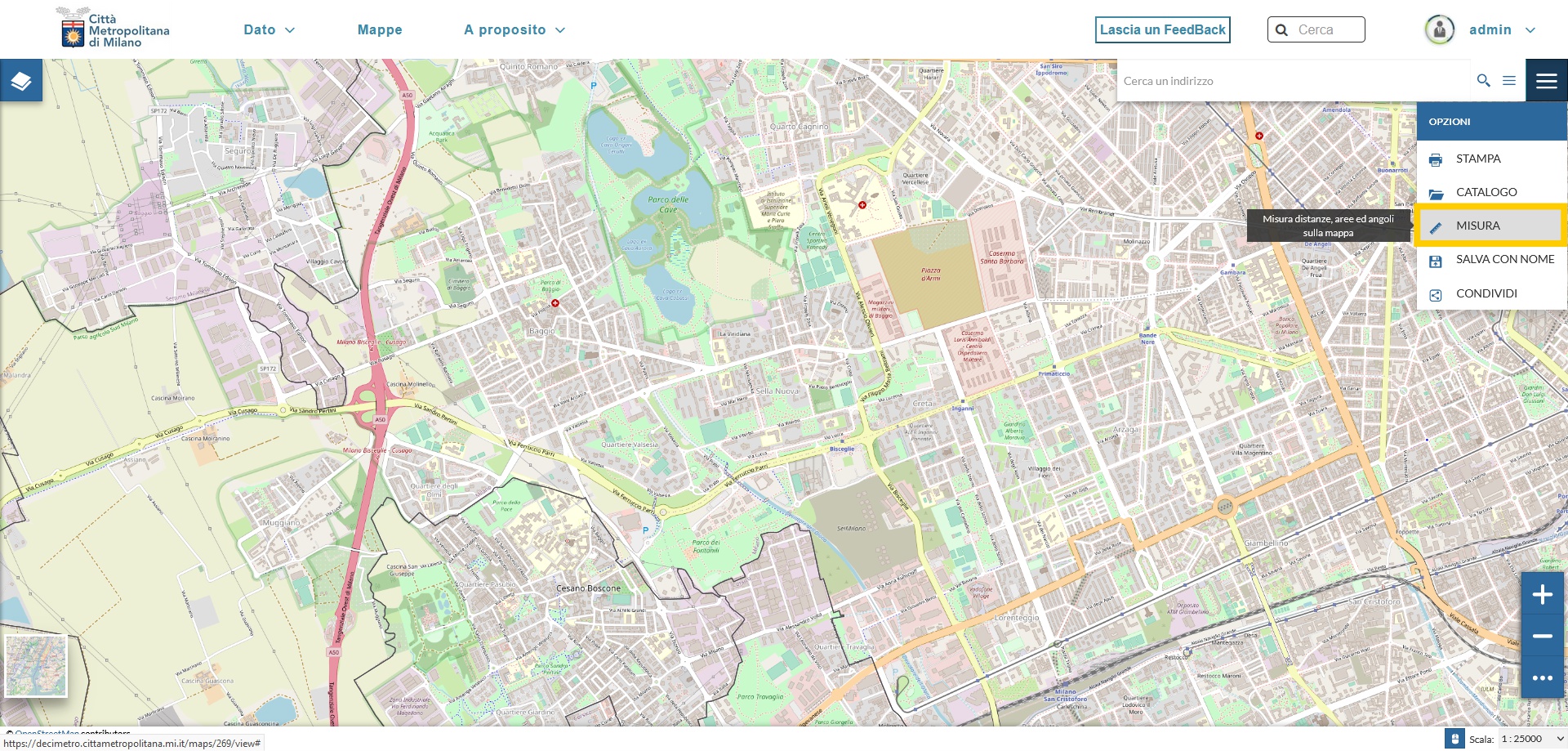
Cliccando sulla voce “Misura” comparirà la seguente finestra:

1. Unità di misura: è possibile selezionare l’unità delle misurazioni che si effettueranno tra: ft, m, km, mi, nm.
2. Misura distanza: con questo strumento vengono misurate le misure lineari. Facendo clic singoli sulla mappa con il tasto sinistro del mouse, verrà disegnata una spezzata di cui verranno mostrate sia le lunghezze parziali, sia quella totale; fare doppio clic col tasto sinistro del mouse per disegnare l’ultimo vertice.
3. Misura area: strumento simile al precedente, utilizzato per calcolare aree e perimetri di un poligono chiuso. Come per “Misura distanza”, con un clic singolo si aggiunge un vertice, mentre un doppio clic conclude il disegno.
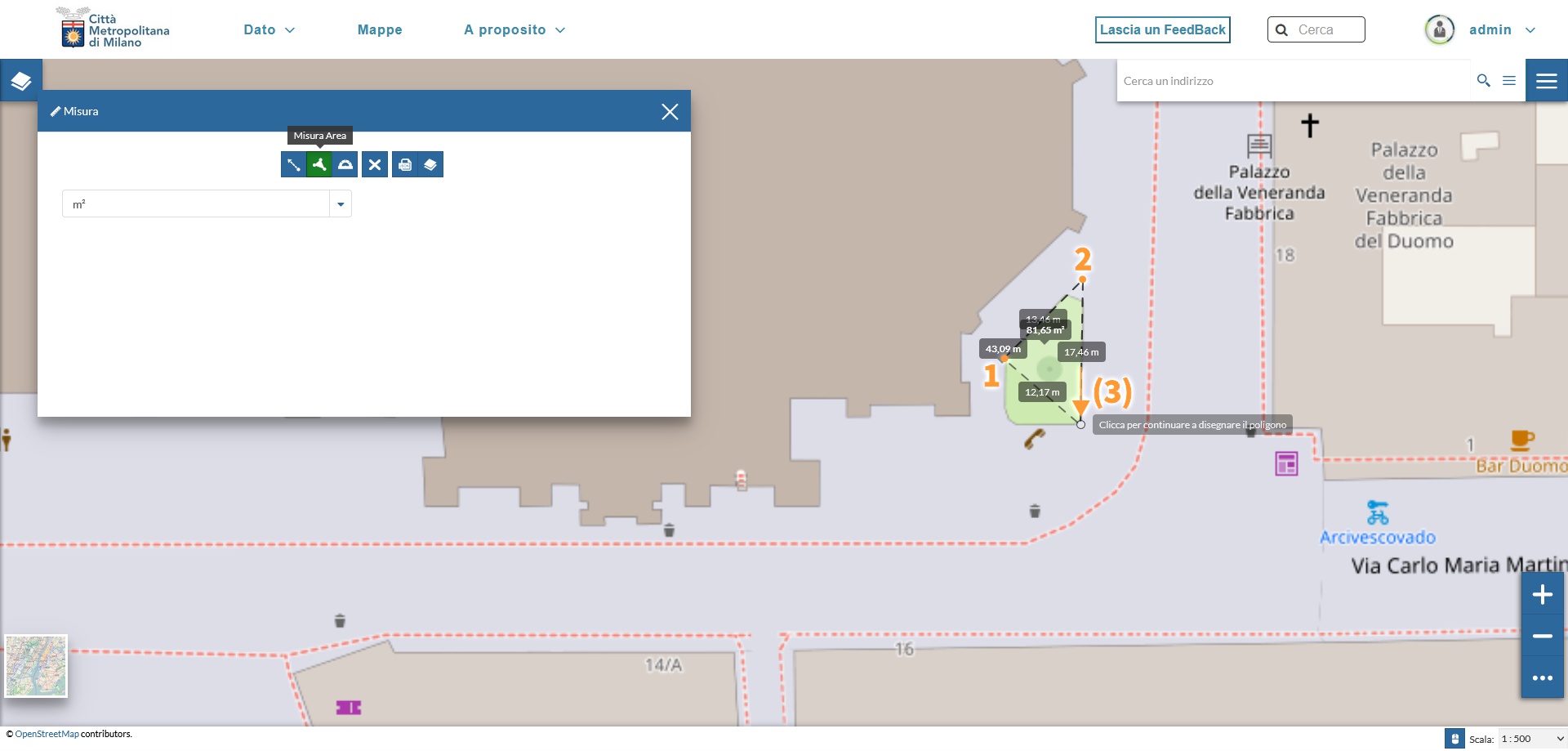
4. Misura direzione: questo strumento consente di calcolare la direzione del segmento disegnato in coordinate geografiche (angolo N/S, angolo E/W). A differenza dei casi precedenti, l’operazione di disegno viene completata con un singolo clic con il tasto sinistro del mouse.
5. Rimuovi misurazioni: cliccando su questo pulsante, vengono eliminate tutte le misurazioni effettuate sulla presente mappa.
6. Esporta in GeoJSON: premendo questo pulsante viene generato il file “measurements.json” contenente le informazioni di misurazione prodotte.
7. Aggiungi come livello: questa funzione consente di generare un nuovo layer all’interno della mappa, contenente le informazioni di misurazione prodotte. Il relativo layer “Measurements” sarà gestibile dall’elenco dei livelli sulla sinistra.
Il livello “Measurements” permane, con le sue informazioni, anche dopo aver cliccato sul pulsante “Rimuovi misurazioni” (5), fino a chiusura della sessione.
Cliccando più volte su “Aggiungi come livello”, vengono creati nuovi layers con le misurazioni attive in quel momento.
Widget
I widget sono strumenti che consentono, attraverso agili finestre aggiuntive, di visualizzare informazioni essenziali rispetto ai dati correntemente mostrati sulla mappa.
I widget possono essere fondamentalmente di 4 tipi:
- Grafico;
- Testo;
- Tabella;
- Contatore.
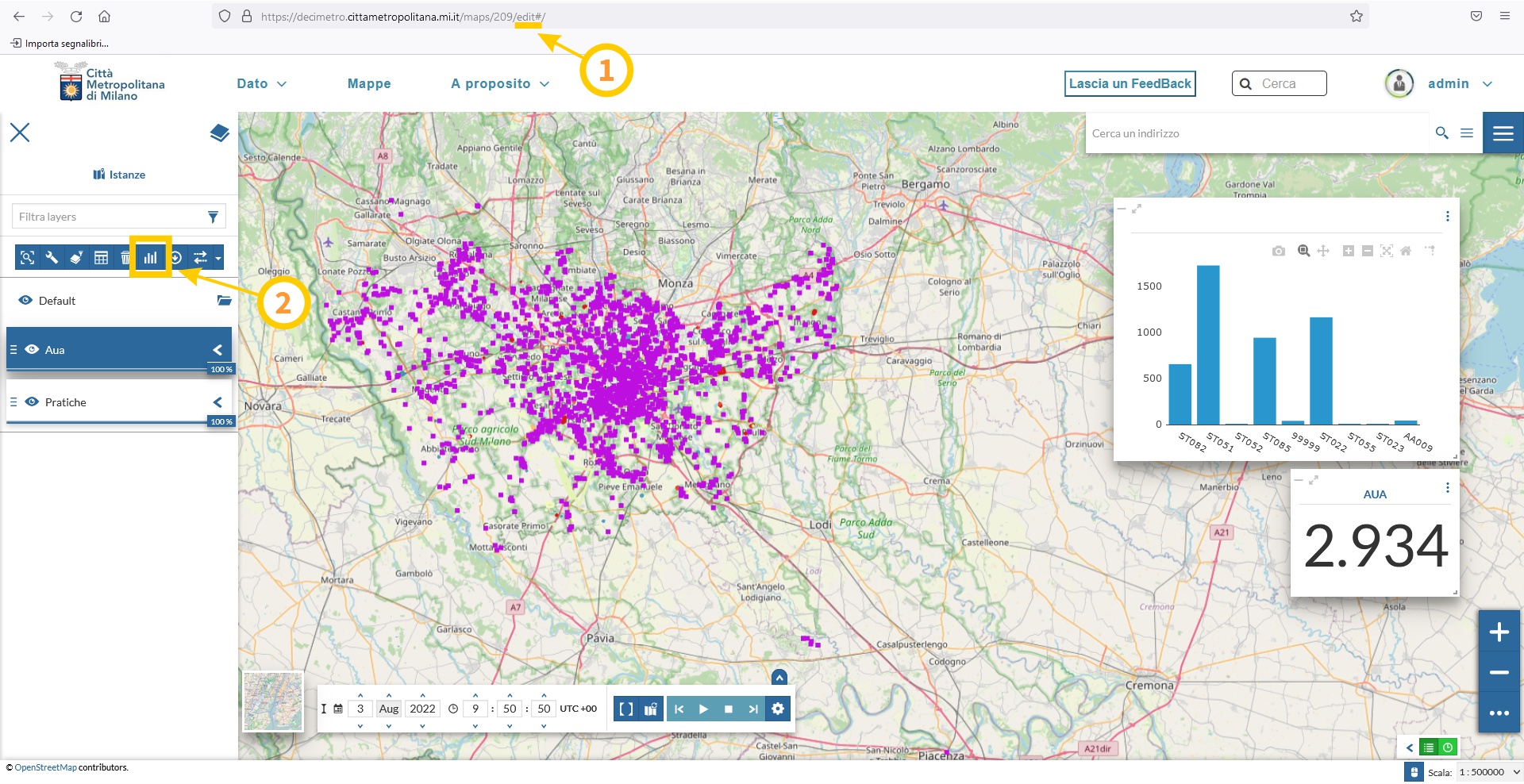
Per inserire un widget nella mappa corrente:
1. Verificare che la pagina sia visualizzata in modalità /edit#/. Se, nella barra degli indirizzi, l’indirizzo finisce con “…/view#/”, sostituire “view” con “edit” e ricaricare la pagina. Occorre, naturalmente, che il proprio account abbia le autorizzazioni necessarie per modificare la pagina.
2. Selezionare un livello e fare clic sull’icona “Crea un widget per il livello selezionato”. All’interno della colonna a sinistra dello schermo un tutorial guiderà passo-passo l’utente verso la creazione del widget.
Una volta configurato il widget, cliccare sul pulsante “Configura le opzioni del widget”, quindi su “Aggiungi il widget”.

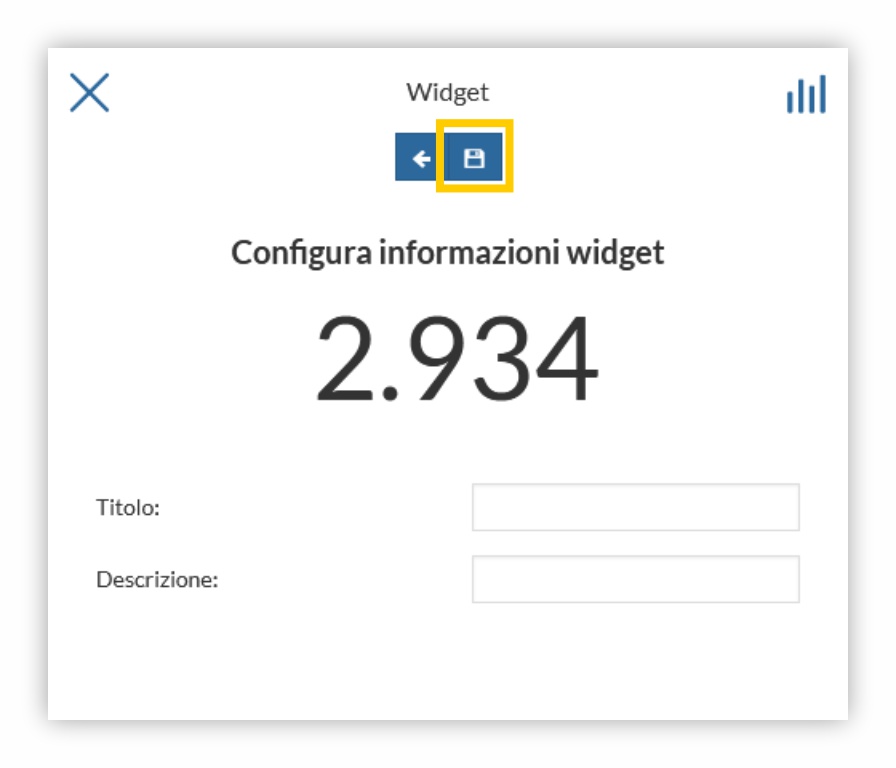
I widget così configurati sono temporanei (chiudendo la finestra del browser, non saranno nuovamente caricati all’accesso successivo): per poterli salvare all’interno della mappa per successive visualizzazioni, occorre salvare la mappa con la vista corrente (in alto a destra: Opzioni > Salva).

Esportazione dei dati
Per esportare i dati relativi ad un layer, occorre per prima cosa aprire il layer desiderato dall’elenco di livelli accessibile dalla barra del menu principale (Dato > Livelli).

Una volta cliccato su uno specifico layer, si apre la finestra di dettaglio per quel livello.
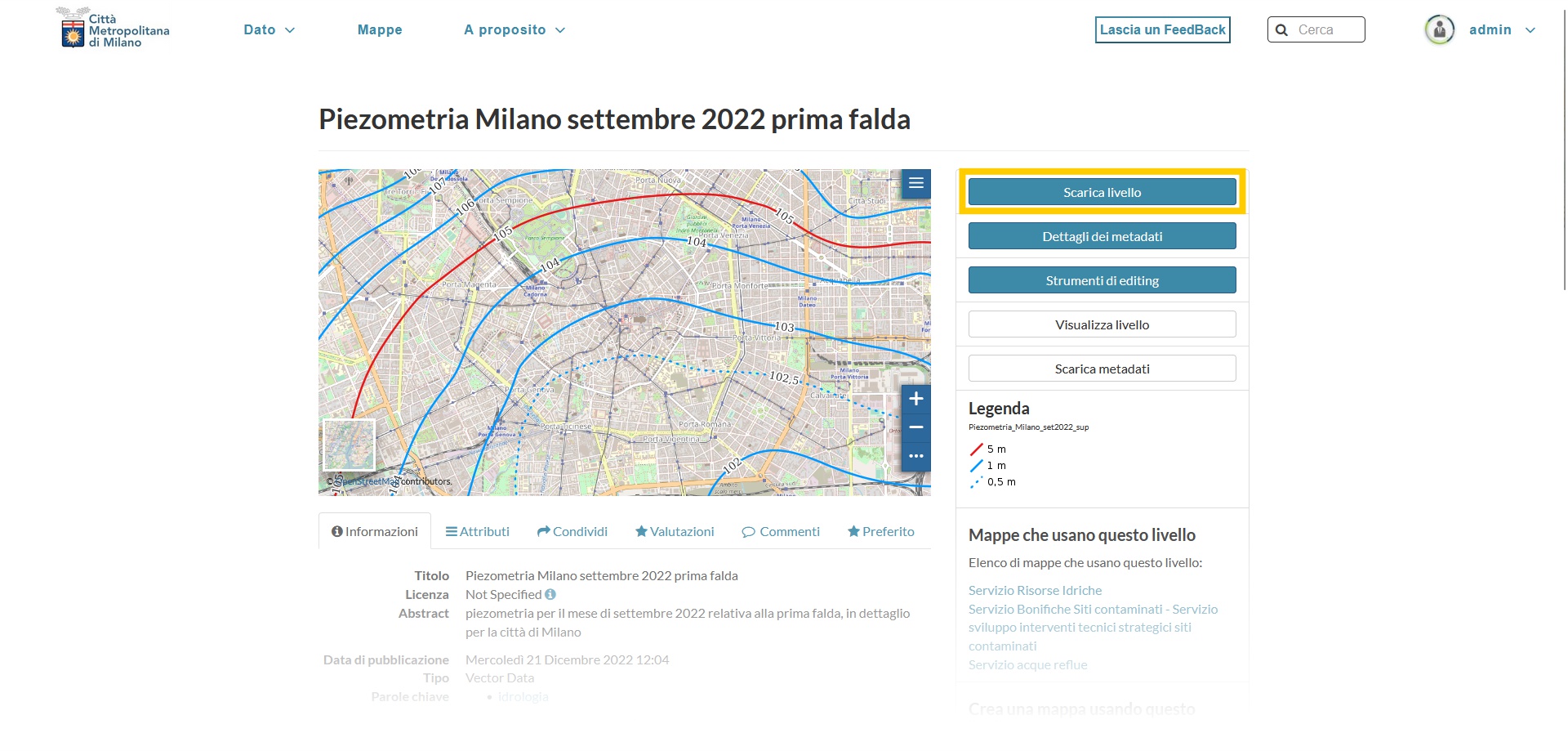
Cliccando su “Scarica livello”, compare una finestra da cui è possibile regolare le opzioni di esportazione.

1. Esportazione come immagine: selezionare questa scheda per esportare il layer come immagine (formati supportati: JPEG, PDF, PNG).
Seguendo questa procedura non si esportano i singoli dati ma solo una loro rappresentazione cartografica.
L’immagine viene salvata nella cartella di default dei download del browser.
2. Esportazione come dati: selezionare questa scheda per esportare i dati dell’intero layer selezionato.
3. Filtro: facendo clic su questo pulsante è possibile filtrare i contenuti da esportare secondo i loro attributi.
4. Formato: facendo clic sul formato desiderato, i dati vengono esportati automaticamente.
Il nuovo file generato viene salvato nella cartella di default dei download del browser.
Si noti come, seguendo le operazioni sopra descritte, l’esportazione riguardi la totalità dei dati all’interno del livello selezionato (eventualmente filtrati, ma distribuiti comunque sull’intero territorio di partenza).
Se si desidera esportare solo la selezione dei dati riportati in una specifica visualizzazione, all’interno della visualizzazione cartografica procedere come di seguito indicato.
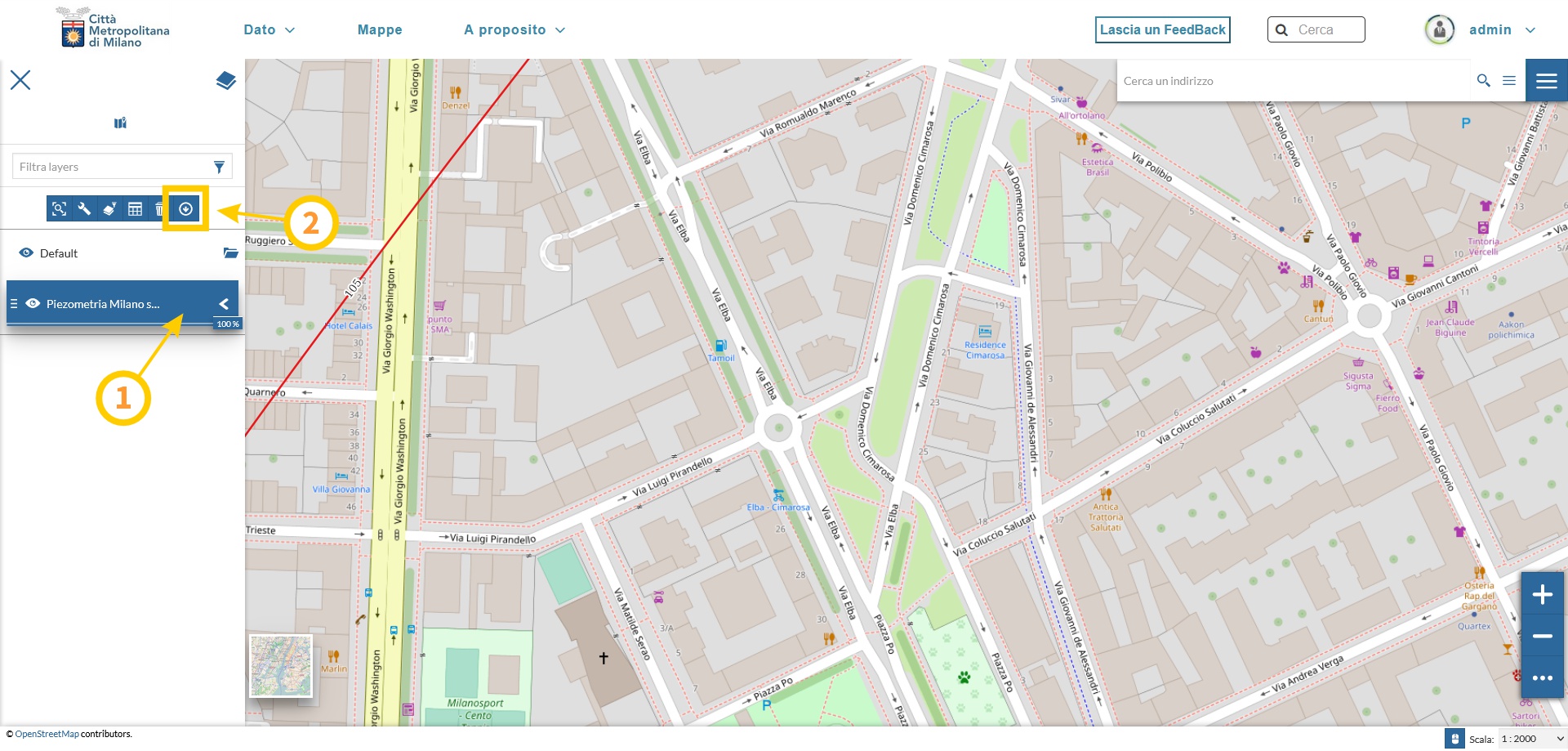
1. Selezionare un livello.
2. Fare clic sul pulsante “Esporta i dati del livello”.
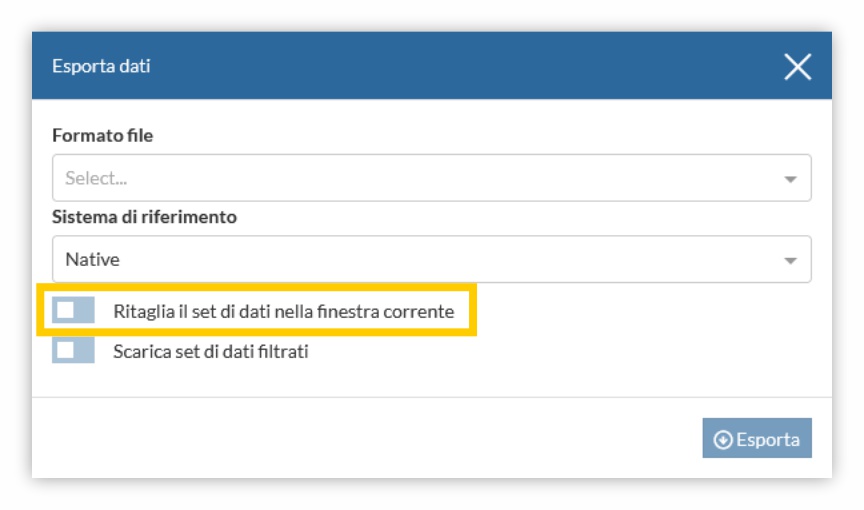
Sullo schermo comparirà una finestra in cui sarà possibile selezionare “Ritaglia il set di dati nella finestra corrente” per esportare esclusivamente i dati relativi ai punti presenti nella visualizzazione attuale.
Stampa
La piattaforma consente di stampare le visualizzazioni su mappa create dall’utente.
Le opzioni di stampa sono accessibili dal menu “Opzioni” in alto a destra:
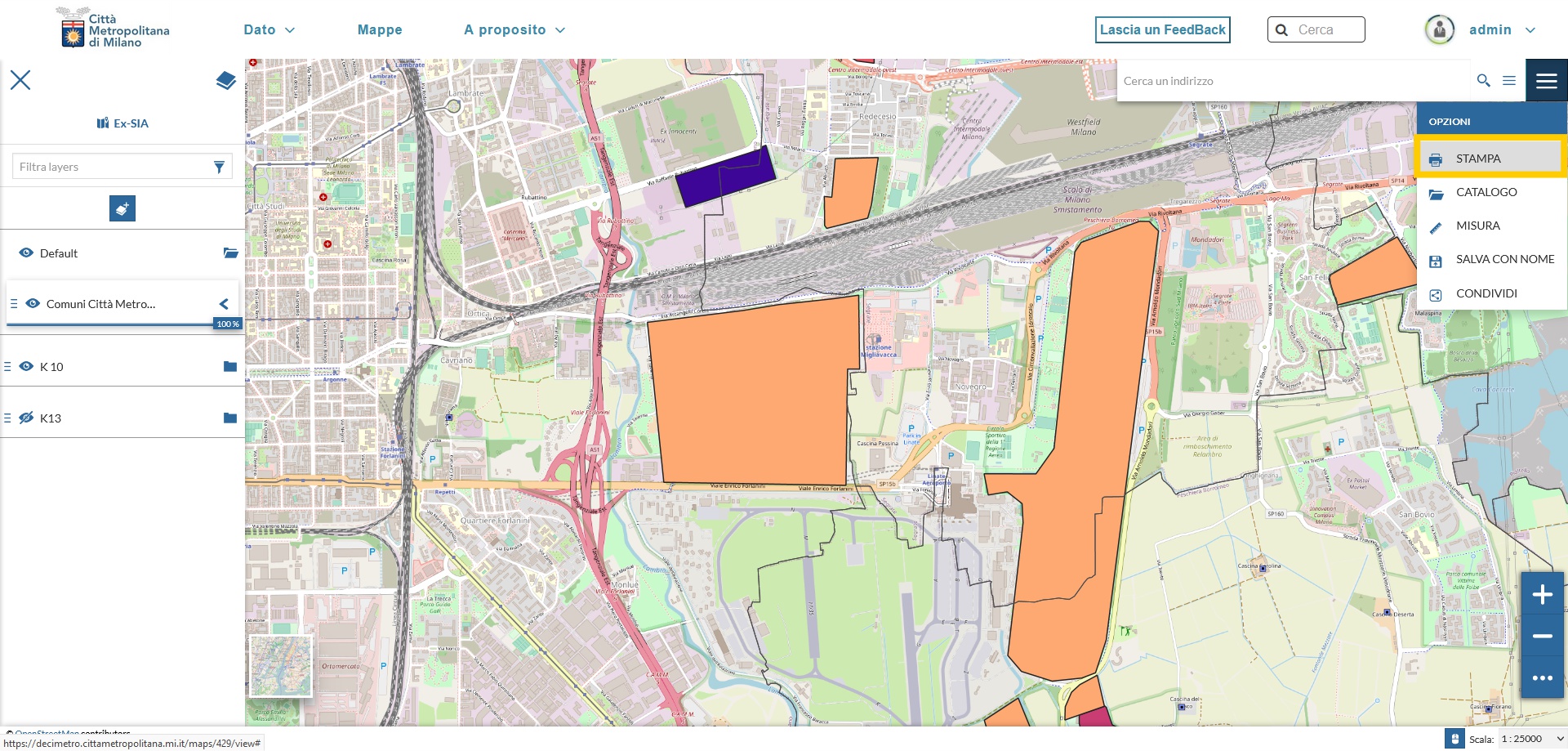
Cliccando su “Stampa” comparirà la seguente finestra:
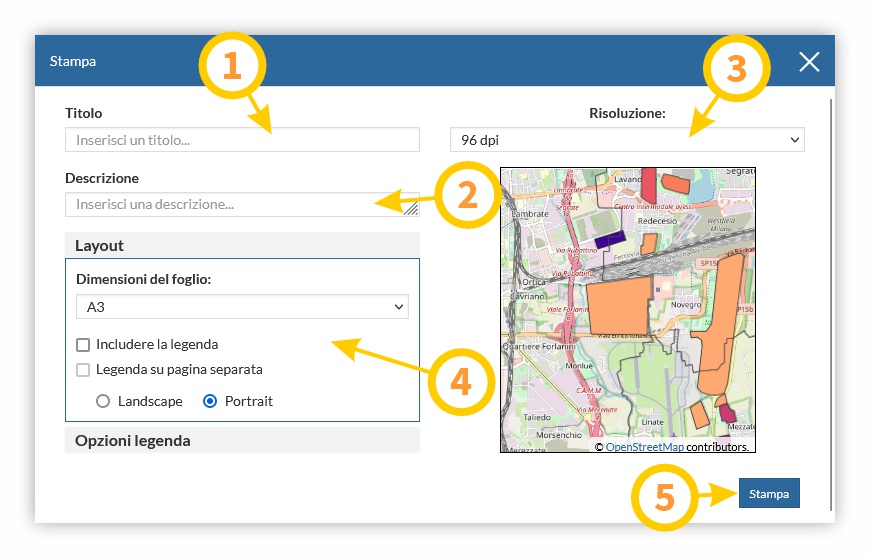
1. Titolo: compilando questo campo si attribuisce un titolo alla stampa.
2. Descrizione: in questo campo è possibile aggiungere una descrizione esplicativa per la stampa effettuata.
3. Risoluzione: è possibile selezionare tra tre risoluzioni (95, 150 e 300 dpi).
A maggiore risoluzione corrisponde una migliore qualità dell’immagine, ma anche un file più pesante da archiviare e/o lento da stampare; impostazione standard, appropriata per la maggior parte degli utilizzi: 150 dpi.
Layout e Opzioni legenda: all’interno di questo spazio l’utente può personalizzare le dimensioni del foglio (stampa su foglio A4 o A3), il suo orientamento (Landscape = orizzontale, Portrait = verticale) e le opzioni della legenda.
Stampa: premendo questo pulsante si avvia la stampa configurata.
Strumento di feedback
Commenti alla piattaforma
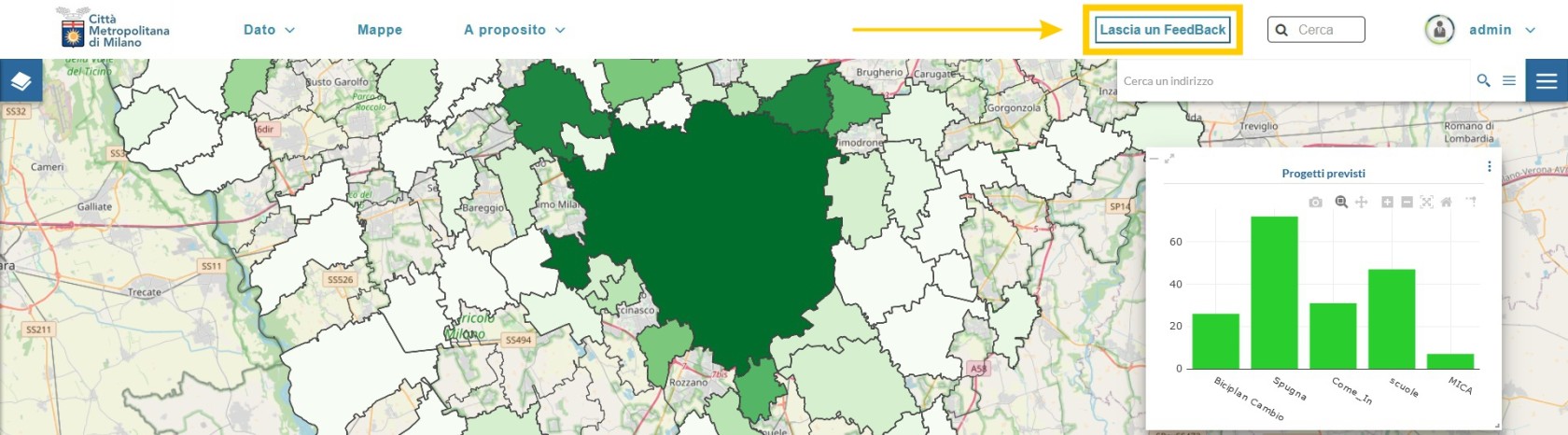
Per gli utenti che hanno effettuato l'accesso alla piattaforma è disponibile, durante un primo periodo d'uso, uno strumento di feedback che consente di lasciare segnalazioni e proposte circa le funzioni della piattaforma.
Lo strumento è accessibile cliccando sul pulsante "Lascia un Feedback" a fianco al riquadro di ricerca, in alto a destra dello schermo.
All'interno della nuova finestra che compare sullo schermo è possibile inserire commenti identificabili secondo tre categorie:
- feature: proposta di nuova funzionalità utile per l'utilizzo della piattaforma;
- bug: segnalazione di errore;
- suggerimento: indicazione generica di possibile miglioramento per Decimetro 2.0.
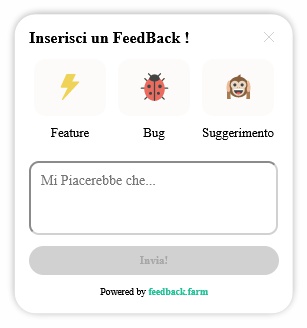
Una volta scelta la categoria e scritto il commento, cliccare sul pulsante "Invia!" per far arrivare la segnalazione / proposta al team di sviluppo di Decimetro 2.0.
Per consentire una risposta più adeguata alle necessità dei singoli utenti / uffici, si consiglia di apporre in coda al messaggio l'indicazione del suo autore.
Ulteriori risorse online
Informazioni ulteriori sull’utilizzo di GeoNode, il motore alla base di Decimetro 2.0, sono reperibili al seguente indirizzo:
Città Metropolitana di Milano
Via Vivaio, 1 - 20122 Milano
P.IVA 08911820960